Guardar desde Mercari
Usa el marcador de Glimio en la página de resultados para guardar el término y los filtros. Vuelve a abrirlos desde Búsquedas en tu biblioteca.


Chrome y Edge de escritorio
Guarda búsquedas y marca anuncios mientras navegas por Mercari Japón. Abre tu biblioteca desde la barra del navegador para volver a tus hallazgos.
Necesitas una cuenta de Glimio para vincular el navegador. El registro es por invitación.
El acceso público está en preparación.
Sigue los tres pasos en tu ordenador. Puedes abrir las capturas en otra pestaña para ver los detalles.
Descarga Glimio para Chrome y Edge de escritorio. Descomprime el ZIP en una carpeta que vayas a conservar. Dentro verás manifest.json.
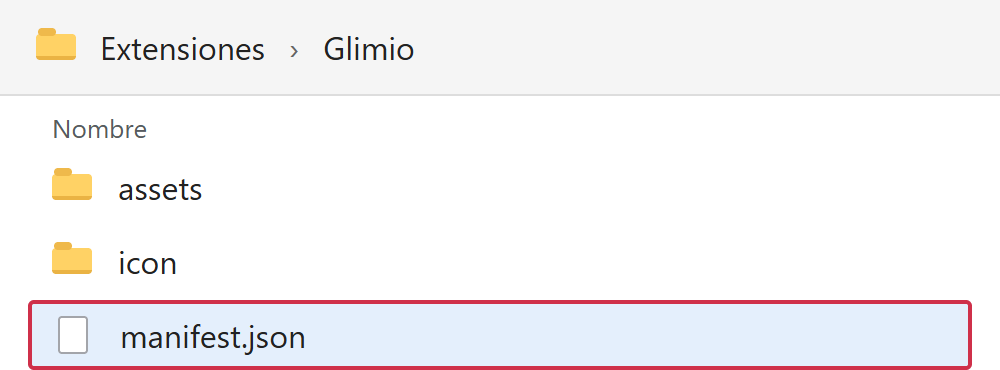
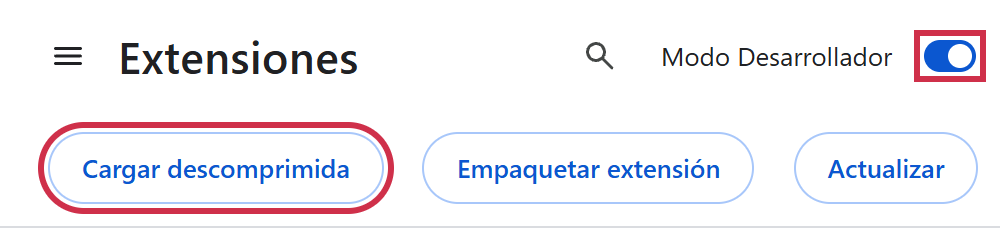
Abre chrome://extensions en Chrome o edge://extensions en Edge. Activa el modo de desarrollador, pulsa Cargar descomprimida o Cargar desempaquetada y selecciona la carpeta que contiene manifest.json.
Abre el menú Extensiones junto a la barra de direcciones. Usa la chincheta en Chrome o la opción de mostrar Glimio en la barra de herramientas en Edge.
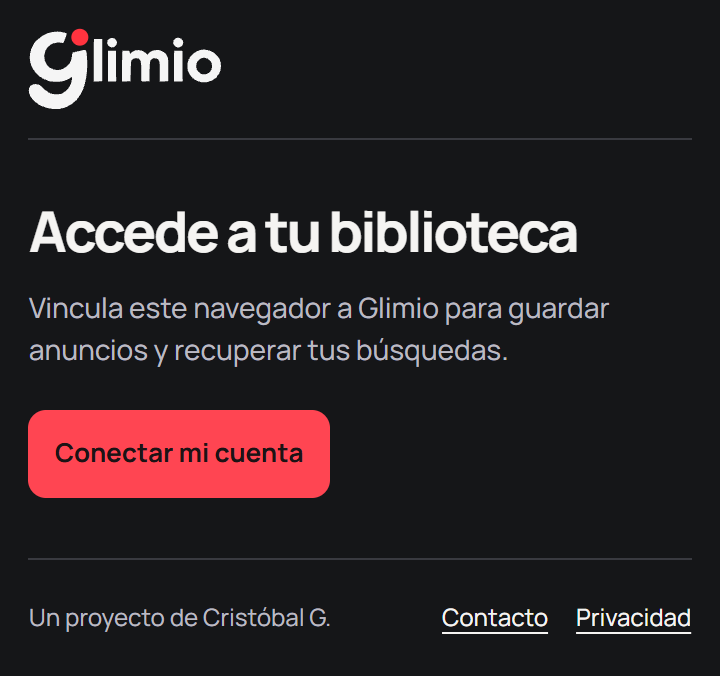
Abre Glimio desde la barra y pulsa Conectar mi cuenta. Inicia sesión en la pestaña que se abre y autoriza el navegador.
Crea tu cuenta con un código de invitación antes de vincular la extensión.
El acceso público está en preparación.
Prueba con ピカチュウ AR (Pikachu AR). El enlace muestra las cartas en venta. Ajusta los filtros a tu gusto.
Debajo del título de los resultados, pulsa el marcador Guardar búsqueda de Glimio. Escribe Pikachu AR y confirma con ✓ Guardar.

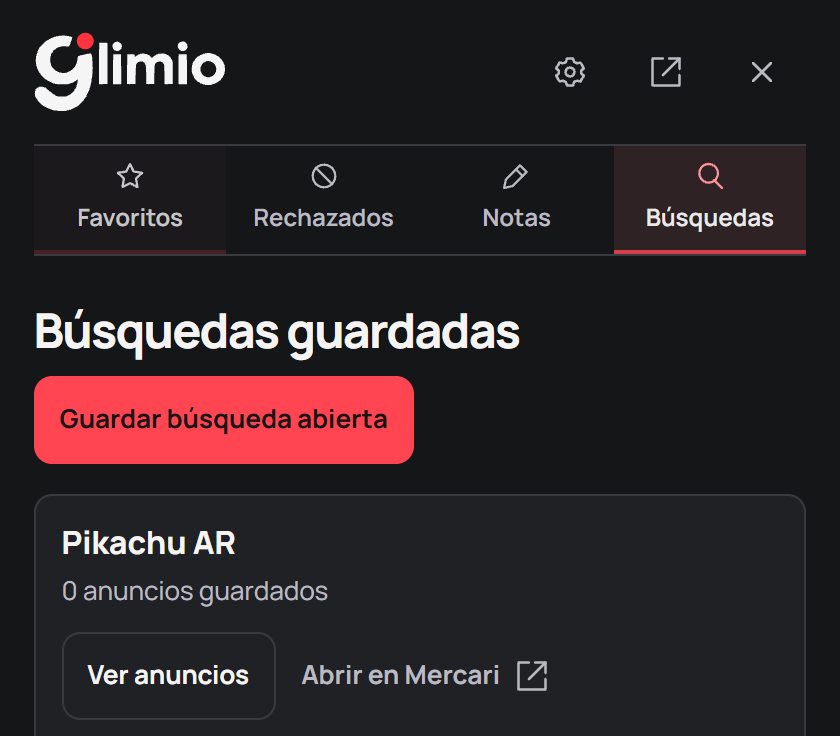
Abre Glimio y entra en Búsquedas. Verás Pikachu AR en la lista. Pulsa Abrir en Mercari para ver los resultados actuales con tus filtros.
Para recibir avisos de esa búsqueda, vincula Telegram desde Mi cuentaMi cuenta y activa sus avisos. La primera revisión toma los anuncios existentes como referencia. Después, los nuevos aparecen en el hilo de esa búsqueda. Discord está previsto en la hoja de ruta.
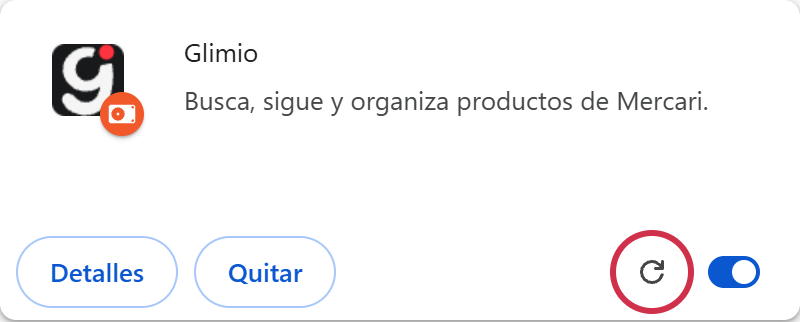
Extrae el ZIP nuevo en la misma carpeta donde instalaste Glimio y sustituye los archivos. En la página de extensiones, pulsa la flecha circular Volver a cargar de Glimio. Recarga las pestañas de Mercari que tenías abiertas.
Usa el marcador de Glimio en la página de resultados para guardar el término y los filtros. Vuelve a abrirlos desde Búsquedas en tu biblioteca.
Marca los anuncios que te interesen o descártalos desde Mercari. Añade notas en la biblioteca para recordar detalles de cada artículo.
La extensión vinculada sincroniza tus búsquedas y marcas con tu cuenta. Los cambios que haces desde los avisos de Telegram se reflejan en la biblioteca de Glimio.
Activa Mostrar precios en euros en los ajustes de moneda para ver la conversión orientativa junto a los yenes. Puedes elegir tu intermediario desde Mi cuentaMi cuenta.
Descomprime el ZIP y abre la carpeta resultante para localizar manifest.json. Selecciona la carpeta que contiene directamente ese archivo al pulsar Cargar descomprimida.
Comprueba que Glimio está activada en la página de extensiones y que estás en Mercari Japón. Pulsa Volver a cargar en la ficha de la extensión y luego recarga la pestaña de Mercari.
La biblioteca y los controles de la extensión requieren vincularla a tu cuenta. Inicia sesión en Glimio desde el mismo perfil de Chrome o Edge en que la instalaste. Pulsa Conectar mi cuenta otra vez y autoriza el navegador en la pestaña que se abre.
Vincula el navegador nuevo a la misma cuenta para recuperar lo sincronizado. Antes de desinstalar, usa Ajustes → Copia de seguridad → Descargar copia para guardar un archivo JSON con tus datos. Puedes recuperarlos desde Importar copia.
Si al vincular aparece la opción Importar biblioteca local, puedes añadir a tu cuenta la biblioteca de una instalación anterior.